
강좌 2장) C# Selenium 웹 자동화 (페이스북 로그인하기)
들어가기 전
C# Selenium Visual Studio 시간을 내어 2장을 시작하도록 합니다.
1장에서는 ChromDriver 연결 후 GoToUrl을 사용하여 Facebook 창을 켜는 것 까지 했습니다.
목적은 ‘로그인’ 하는 것이니 로그인에 필요한 이메일, 비밀번호를 입력 하는 것을 해보겠습니다.
😀 로그인 아이디 입력하기!
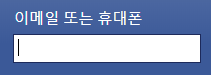
우선 값을 텍스트 상자에 넣으려면 저 텍스트 상자를 찾아야 하겠죠?
방법은 간단합니다.
이메일을 입력할 텍스트 상자의 id 값을 찾으면 됩니다.
var element = driver.FindElement(By.Id("email"));
저 위에 텍스트 상자 id가 email 인지 어떻게 아냐구요?
크롬 개발자 모드를 켜서 확인 하면 됩니다.
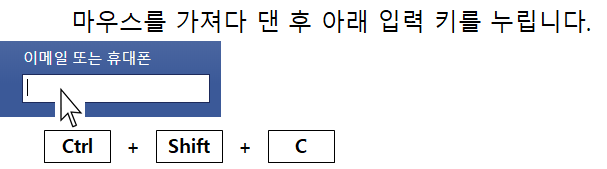
그럼 아래와 같은 화면이 뜨는데 버튼을 가르키고 있는 부분의 id를 확인 하면 됩니다.
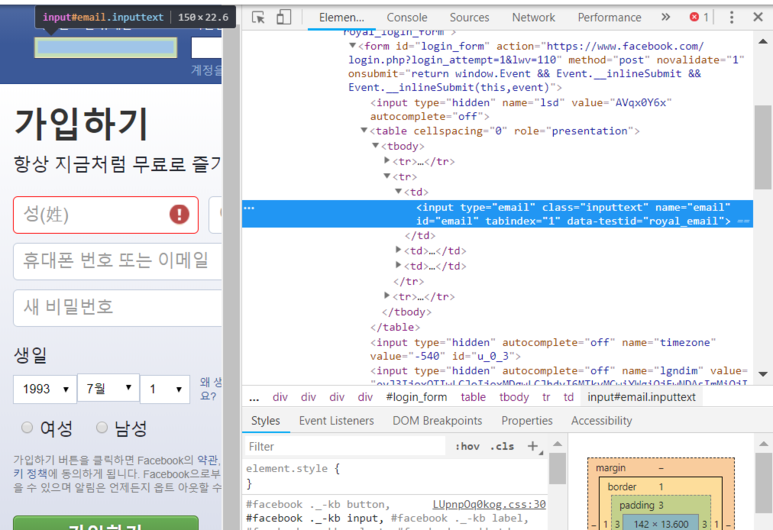
보일 지 모르겠지만 자세히 보면 id 부분을 찾을 수 있습니다.
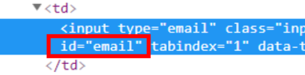
그리하여 최종 코드는 아래 처럼 하면 되겠습니다.
var element = driver.FindElement(By.Id("email"));
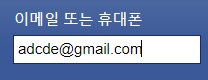
string email = "adcde@gmail.com";
element.SendKeys(email);
코드를 실행하면 해당 박스에 내용이 입력 되겠죠.
😀 로그인 비밀번호 입력하기!
이메일 텍스트 상자의 id를 찾았을 때와 동일한 방법으로
찾으면 됩니다.
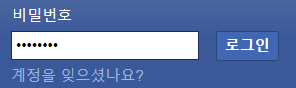
element = driver.FindElement(By.Id("pass"));
string pass = "qwer1234";
element.SendKeys(pass);
😀 로그인 버튼 누르기!
element = driver.FindElement(By.Id("pass"));
string pass = "qwer1234";
element.SendKeys(pass);
element.Submit();
물론 기존 방식 처럼 할 수도 있습니다.
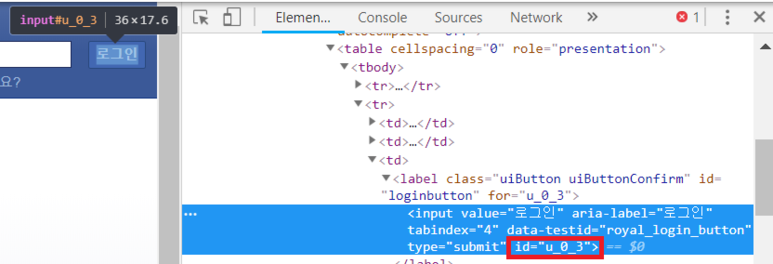
element = driver.FindElement(By.Id("u_0_3"));
// Facebook Login Submit Button
element.Click();
위에서는 단순히 FindElement(By.Name…. 으로 Element를 찾았지만 다양하게 Element를 찾아서 지정해 줄 수 있습니다.
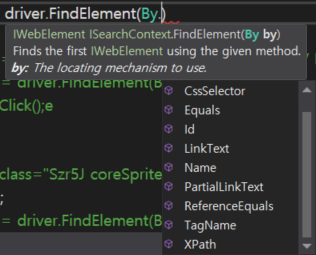
자세한 가이드는 아래 사이트 참조하면 될 것 같아요. 엄청 자세하게 나와있네요.
그럼 일단은 여기까지…
다음엔 아래 형식 으로 된 것을
<Span> dddd </Span>
찾는 것도 해볼 예정 입니다.
😀참조 링크
ToolsQA : [Link]
댓글남기기